안녕하세요. Dr.Buho입니다.
맥북을 켰는데 사용하지 않는 앱이 자동으로 실행되거나, 로그인하자마자 여러 프로그램 창이 한꺼번에 열리는 경험 있으신가요?
처음에는 편리해 보일 수 있지만, 자주 사용하지 않는 앱이 계속 실행되면 로그인 후 화면이 복잡해지고 Mac 리소스를 불필요하게 사용할 수 있습니다.
이럴 때 필요한 것이 바로 맥북 시작 프로그램 관리입니다.
이번 글에서는 Mac 시작 시 자동 실행 앱 끄는 방법부터 맥북 부팅 시 자동 실행 끄기, 그리고 여러 시작 항목을 쉽게 관리할 수 있는 BuhoCleaner 활용법까지 자세히 알아보겠습니다.
Mac 시작 프로그램이란?
Mac 시작 프로그램(로그인 항목)은 Mac에 로그인할 때 자동으로 실행되는 앱이나 서비스입니다.
예를 들어 다음과 같은 앱들이 대표적입니다.
- 메신저 앱
- 클라우드 동기화 프로그램
- 음악 스트리밍 앱
- 업데이트 도우미
- 백업 프로그램
- VPN 프로그램
필요한 앱이라면 자동 실행이 편리하지만, 사용 빈도가 낮은 앱까지 등록되어 있으면 Mac을 켤 때마다 불필요한 작업이 실행될 수 있습니다.
macOS에서는 시스템 설정 > 일반 > 로그인 항목 및 확장 프로그램에서 로그인 시 열리는 앱과 백그라운드 활동을 관리할 수 있습니다.
맥북 시작시 프로그램 자동실행 끄는 방법
가장 기본적인 방법은 macOS 자체 설정을 이용하는 것입니다.
방법 1. 시스템 설정에서 로그인 항목 제거하기
설정 순서
- 화면 왼쪽 상단의 Apple 메뉴()를 클릭합니다.
- 시스템 설정을 선택합니다.
- 왼쪽 메뉴에서 일반을 클릭합니다.
- 로그인 항목 및 확장 프로그램으로 이동합니다.
- 로그인 시 열기 목록을 확인합니다.
- 자동 실행을 원하지 않는 앱을 선택합니다.
- - 버튼을 눌러 제거합니다.
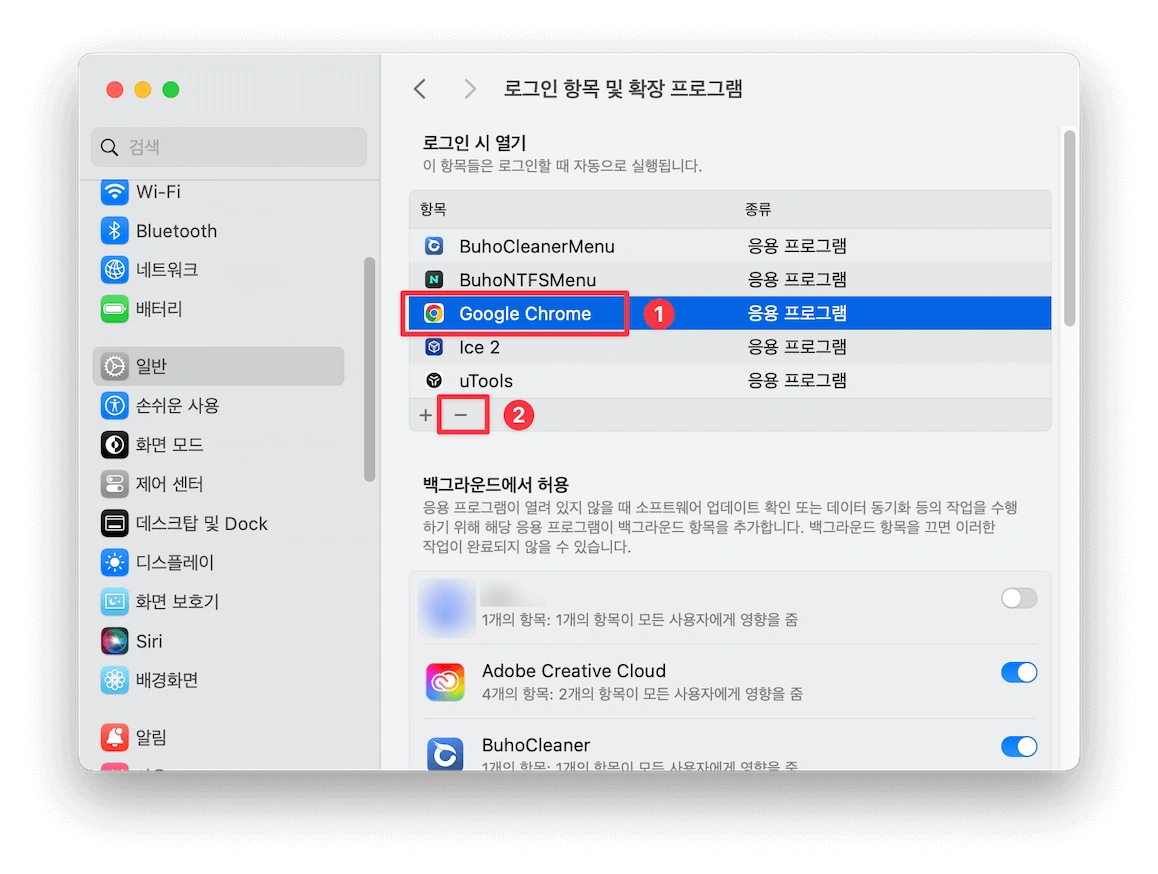
이렇게 하면 해당 앱이 삭제되는 것이 아니라, Mac 로그인 시 자동 실행 목록에서만 제거됩니다.
따라서 필요할 때는 Finder나 Launchpad에서 직접 실행할 수 있습니다.
맥북 앱 자동 실행 끄기 전에 확인해야 할 것
모든 시작 프로그램을 무조건 끄는 것은 추천하지 않습니다.
일부 앱은 Mac 사용에 필요한 백그라운드 기능을 제공합니다.
예:
계속 유지하는 것이 좋은 경우
- 클라우드 파일 동기화 앱
- 자동 백업 프로그램
- 보안 프로그램
- 업무용 VPN
- 키보드 및 입력 관련 프로그램
꺼도 되는 경우가 많은 항목
- 자주 사용하지 않는 메신저
- 게임 런처
- 오래 사용하지 않는 앱 업데이트 프로그램
- 필요할 때만 실행하는 앱
모르는 항목은 바로 삭제하기보다 먼저 비활성화한 뒤 Mac 사용에 문제가 없는지 확인하는 것이 안전합니다.
맥북 부팅 시 자동 실행 끄기: 백그라운드 앱 관리하기
로그인 항목에서 앱을 제거했는데도 계속 실행되는 느낌이 있다면 백그라운드 활동을 확인해야 합니다.
macOS에서는 앱이 화면에 표시되지 않아도 업데이트 확인이나 데이터 동기화 등을 위해 백그라운드에서 실행될 수 있습니다.
확인 방법
- 시스템 설정 실행
- 일반
- 로그인 항목 및 확장 프로그램
- 앱 백그라운드 활동 확인
- 필요하지 않은 앱 비활성화
예를 들어 사용하지 않는 앱의 자동 업데이트 기능이나 동기화 기능은 꺼도 됩니다.
다만 업무용 프로그램이나 백업 앱은 기능에 영향을 줄 수 있으므로 주의하세요.
방법 2. Dock에서 맥 시작 프로그램 관리하기
일부 앱은 Dock 설정에서도 자동 실행 여부를 변경할 수 있습니다.
방법
- Dock에서 자동 실행되는 앱 아이콘을 찾습니다.
- 앱 아이콘을 마우스 오른쪽 버튼으로 클릭합니다.
- 옵션을 선택합니다.
- 로그인 시 열기 체크 여부를 확인합니다.
- 체크되어 있다면 해제합니다.
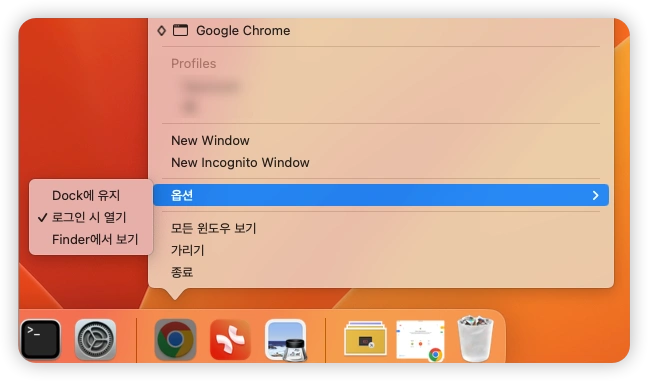
간단한 앱이라면 이 방법만으로도 맥북 시작 프로그램 제거가 가능합니다.
방법 3. 앱 내부 설정에서 자동 실행 끄기
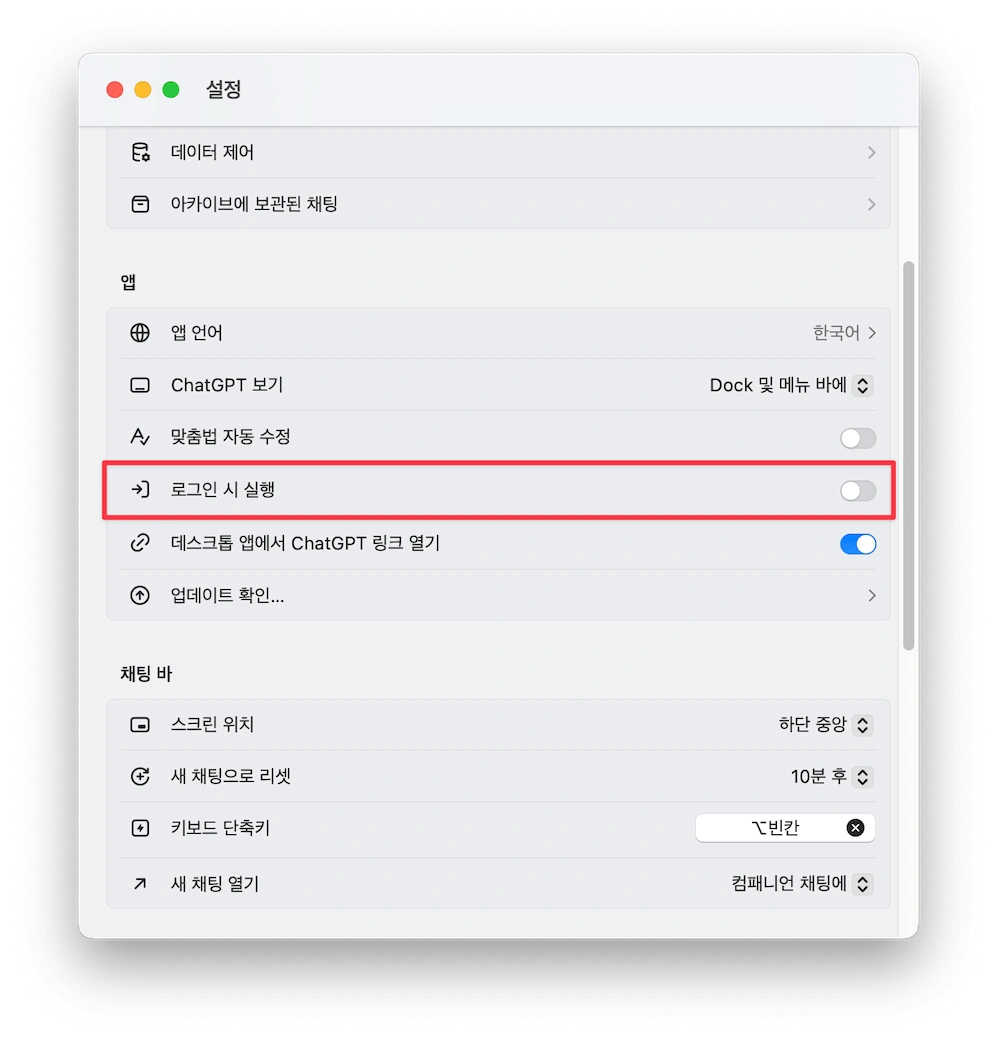
일부 프로그램은 macOS 설정과 별도로 자체적으로 자동 실행 기능을 제공합니다.
예를 들어 다음과 같은 옵션이 있을 수 있습니다.
- Launch at Login
- Start at Login
- Open at Startup
- 로그인 시 실행
변경 방법
- 자동 실행되는 앱 실행
- 앱 설정 또는 환경설정 메뉴 열기
- 일반 설정 확인
- 시작 관련 옵션 비활성화
특정 앱이 계속 다시 시작 프로그램 목록에 나타난다면 이 방법을 확인해 보세요.
방법 4. BuhoCleaner로 맥 시작 프로그램 관리하기
기본 설정만으로도 대부분의 시작 프로그램을 관리할 수 있지만, 여러 앱과 서비스를 한 번에 확인하고 싶다면 Mac 관리 프로그램을 활용하는 방법도 있습니다.
BuhoCleaner는 Dr.Buho에서 제공하는 Mac 클리너 프로그램으로, 저장 공간 정리뿐 아니라 시작 항목 관리 기능을 제공합니다.
공식 페이지에서는 BuhoCleaner가 로그인 항목과 시작 서비스를 관리하고, 숨겨진 실행 항목을 확인하는 기능을 제공한다고 안내하고 있습니다.
BuhoCleaner로 시작 프로그램 관리하는 방법
1단계. BuhoCleaner 실행하기
BuhoCleaner를 설치한 뒤 실행합니다.
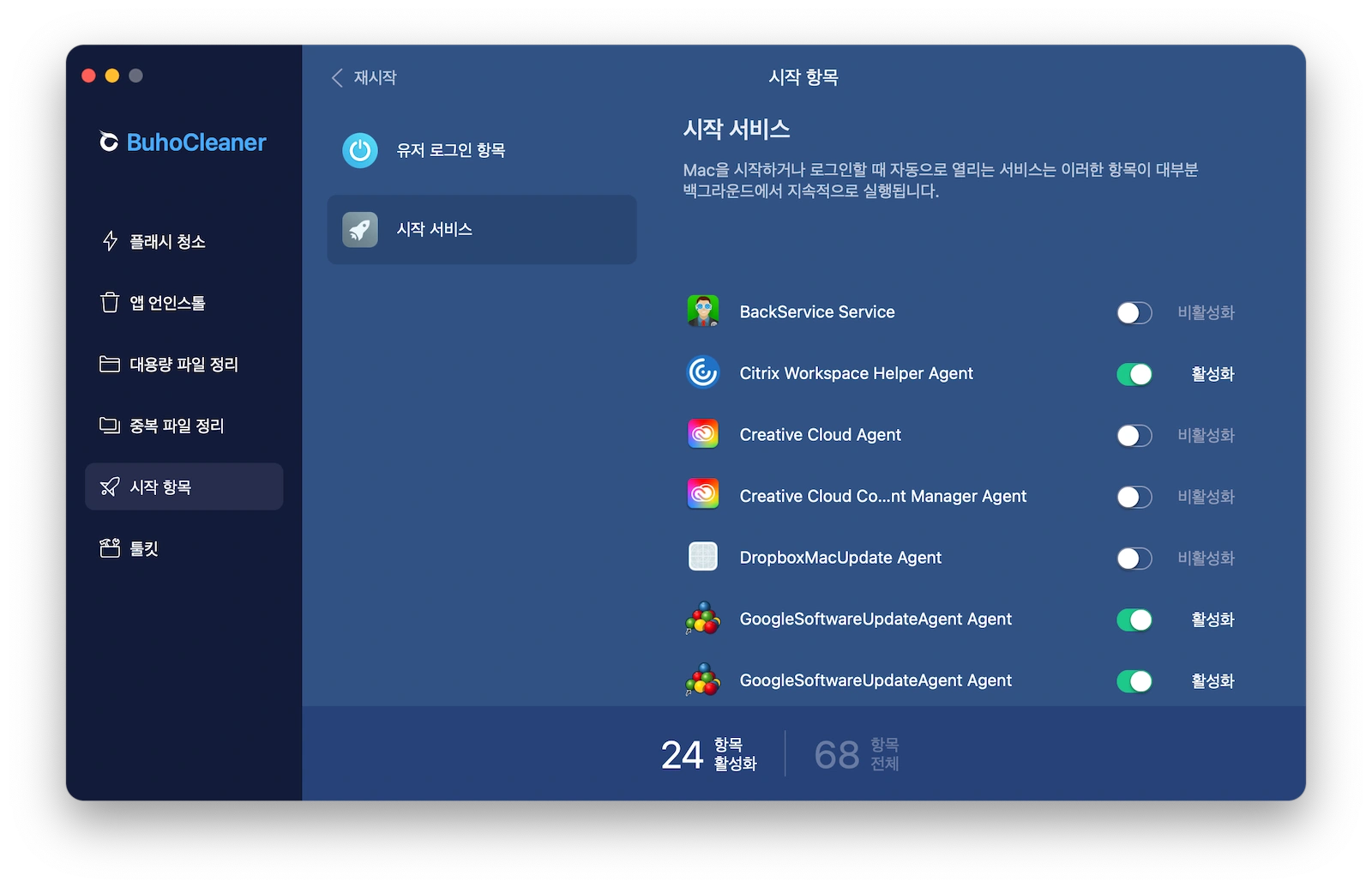
2단계. 시작 항목 메뉴 선택
왼쪽 메뉴에서 시작 항목 기능으로 이동합니다.
3단계. 자동 실행 목록 확인
다음과 같은 항목을 확인할 수 있습니다.
- 로그인 항목
- 시작 서비스
- 실행 에이전트
4단계. 필요 없는 항목 비활성화
사용하지 않는 프로그램의 자동 실행을 끄면 다음 Mac 부팅부터 실행되지 않습니다.
BuhoCleaner를 활용하면 좋은 경우
1. 시작 프로그램이 너무 많을 때
Mac을 오래 사용하다 보면 설치한 앱이 늘어나면서 자동 실행 항목도 자연스럽게 증가합니다.
BuhoCleaner를 이용하면 여러 시작 항목을 한 화면에서 확인할 수 있습니다.
2. 어떤 앱이 실행되는지 모를 때
일부 앱은 일반 설정 화면에서 찾기 어려운 백그라운드 실행 항목을 만들기도 합니다.
이럴 때 시작 항목 목록을 확인하면 불필요한 실행 항목을 찾는 데 도움이 됩니다.
3. Mac 정리를 함께 하고 싶을 때
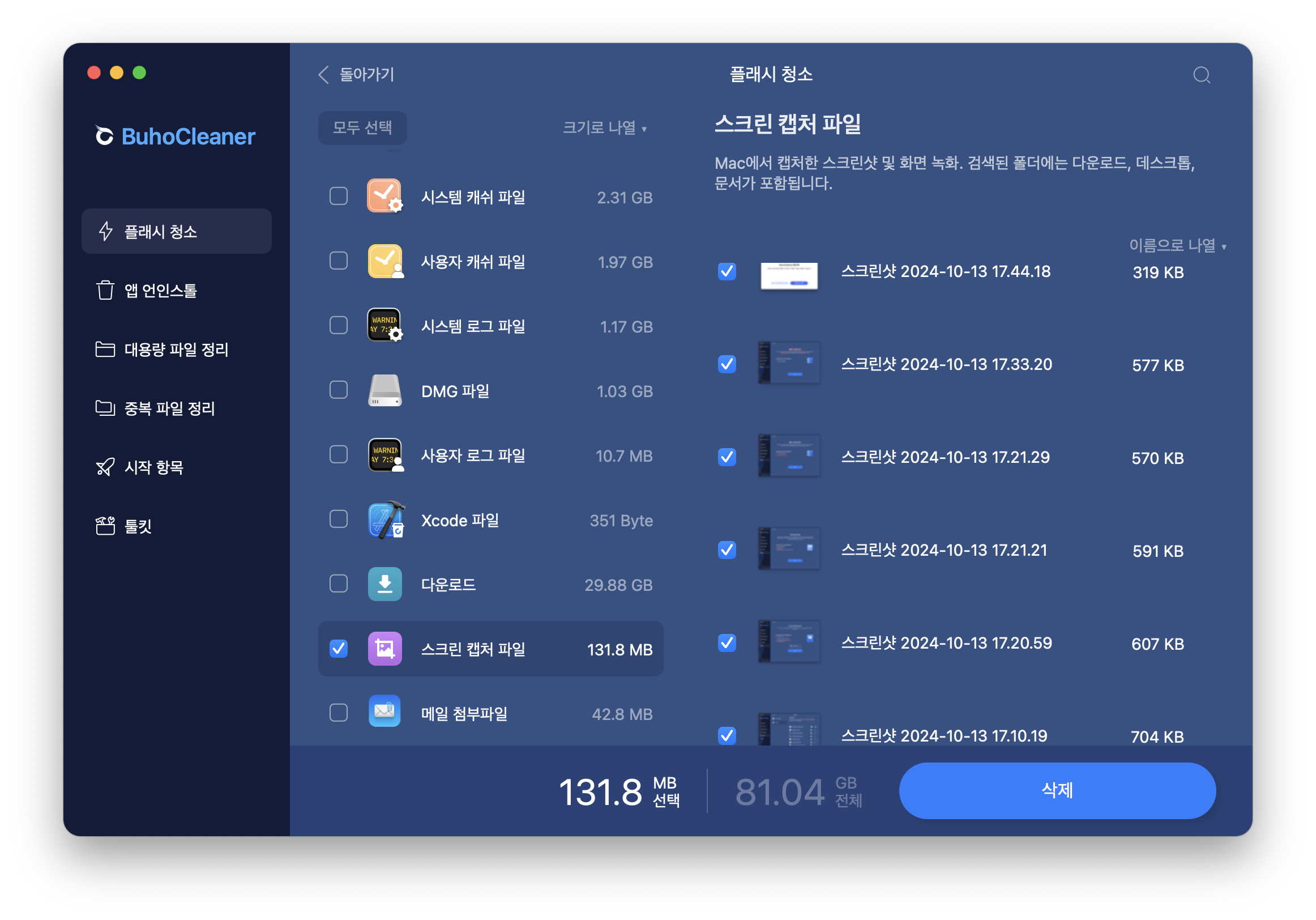
BuhoCleaner는 시작 프로그램 관리 외에도 다음 기능을 제공합니다.
- 불필요한 파일 정리
- 대용량 파일 찾기
- 중복 파일 제거
- 앱 완전 삭제
- 디스크 공간 분석
즉, 단순히 자동 실행 앱을 끄는 것뿐 아니라 Mac 저장 공간 관리까지 함께 진행할 수 있습니다.
맥 시작 프로그램 관리 시 주의할 점
1. 시스템 항목은 함부로 삭제하지 않기
이름을 모르는 항목이라고 해서 모두 제거하면 안 됩니다.
특히 다음 관련 프로그램은 주의하세요.
- 보안 프로그램
- 하드웨어 드라이버
- 외부 기기 관리 프로그램
- 업무용 프로그램
먼저 비활성화 후 문제가 없는지 확인하는 것이 좋습니다.
2. 앱 삭제와 시작 프로그램 제거는 다릅니다
많은 사용자가 헷갈리는 부분입니다.
시작 프로그램 제거
→ 로그인할 때 자동 실행만 막음
앱 삭제
→ Mac에서 프로그램 자체 제거
두 가지는 완전히 다른 작업입니다.
자주 묻는 질문 (FAQ)
Q. 맥북 시작 프로그램 제거하면 앱도 삭제되나요?
아닙니다.
로그인 항목에서 제거해도 앱 자체는 Mac에 그대로 남아 있습니다.
필요하면 언제든 다시 실행할 수 있습니다.
Q. 맥북 시작시 프로그램 자동실행을 모두 꺼도 되나요?
권장하지 않습니다.
백업, 보안, 동기화 관련 프로그램은 자동 실행이 필요한 경우가 많습니다.
사용하지 않는 앱부터 하나씩 관리하는 것이 좋습니다.
Q. Mac 부팅 속도를 빠르게 하려면 시작 프로그램만 관리하면 되나요?
시작 프로그램 관리는 부팅 과정의 불필요한 작업을 줄이는 데 도움이 될 수 있습니다.
하지만 Mac 속도는 저장 공간, 앱 상태, 시스템 파일, 메모리 사용량 등 다양한 요소의 영향을 받습니다.
필요하다면 불필요한 파일 정리와 사용하지 않는 앱 제거도 함께 진행하는 것이 좋습니다.
마무리
Mac을 사용할수록 설치하는 앱이 늘어나면서 맥북 시작 프로그램 관리는 꼭 필요한 작업이 됩니다.
간단한 앱은 macOS의 로그인 항목 및 확장 프로그램 설정에서 관리할 수 있습니다. 하지만 여러 앱의 자동 실행 항목과 시작 서비스를 한 번에 확인하고 싶다면 BuhoCleaner 같은 Mac 관리 도구를 활용하는 것도 좋은 방법입니다.
불필요한 맥북 앱 자동 실행 끄기를 통해 더 깔끔하고 효율적인 Mac 환경을 만들어 보세요.
👉 BuhoCleaner 자세히 알아보기
'BuhoCleaner' 카테고리의 다른 글
| 맥북 메모리 정리 방법 8가지|RAM 사용량 확인부터 BuhoCleaner 활용까지 (0) | 2026.08.20 |
|---|---|
| 맥북 다른 사용자 및 공유 항목 삭제 방법|용량이 줄지 않을 때 확인할 4가지 (0) | 2026.08.13 |
| 맥북 카카오톡 삭제 방법|카카오톡 완전 삭제하고 남은 파일까지 정리하기 (0) | 2026.08.06 |
| Mac 파일을 강제로 삭제하는 방법 7가지|맥북 파일 삭제 안됨 해결 (0) | 2026.08.04 |
| [Tech] OpenCore Legacy Patcher로 구형 Mac에 macOS Sequoia/Tahoe 설치하기 — 2026 완벽 가이드 (0) | 2026.08.03 |